Акт приёма услуг
Чем акт услуг отличается от накладной при выгрузке в iiko, как выбрать услугу и счёт затрат в каждой строке и почему акт создаётся через Cloud API.
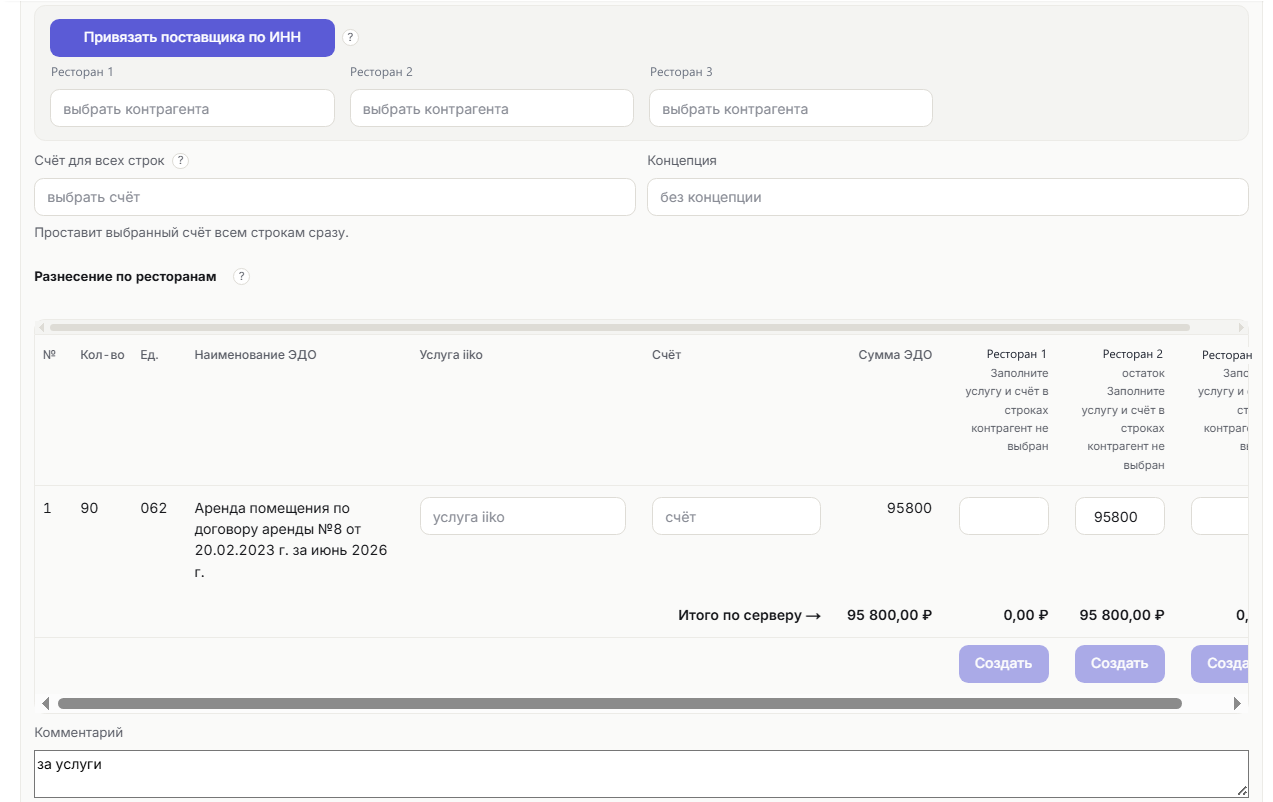
Если поставщик прислал не товары, а услуги — доставку, аренду, обслуживание оборудования, — документ переносится в iiko не приходной накладной, а актом приёма услуг. Экран акта выглядит иначе: складов и коэффициентов в нём нет, вместо них у каждой строки указываются услуга iiko и счёт затрат.
Чем акт отличается от накладной#
| В накладной | В акте услуг |
|---|---|
| товар iiko в строке | услуга iiko в строке |
| склад (в том числе «Склад для всех строк») | счёт затрат (в том числе «Счёт для всех строк») |
| количество в единицах iiko и коэффициент пересчёта | количество берётся из ЭДО как есть |
| один сервер iiko на документ | суммы можно разнести сразу по нескольким ресторанам |
Ещё одно отличие: акт создаётся не через основной сервер iiko, а через iiko Cloud. Поэтому у сервера, куда вы создаёте акт, должен быть заполнен ключ Cloud API и определён ресторан — иначе кабинет ответит, что у выбранного сервера нет Cloud API-ключа или не выбран ресторан.
Переключение типа документа#
Тип задаётся полем «Тип документа iiko» в раскрытой карточке: «Приходная накладная» или «Акт приёма услуг». Поле доступно, пока документ ещё не выгружен; у созданного акта тип уже не меняют, и поле не показывается.
При переключении на «Акт приёма услуг» кабинет сразу пытается заполнить строки:
- по артикулу поставщика ищет услугу и счёт, которые вы уже подтверждали в прошлых актах этого поставщика на этом сервере;
- строкам, для которых пары ещё нет, подставляет счёт, чаще всего использовавшийся для этого поставщика раньше.
Поэтому первый акт поставщика заполняется руками, а следующие — обычно уже сами.
Услуга iiko в строке#
В список «Услуга iiko» попадает только номенклатура с типом «услуга» — товары там не появятся. Каждый вариант подписан так: название · группа номенклатуры · артикул.
Группа в подписи стоит не для красоты. В том же справочнике рядом с закупаемыми услугами лежат услуги продаж — всевозможные «Доставка 100 руб» из групп вроде «Автоматическая доставка». Формального признака, отличающего их от закупаемых, в iiko нет, поэтому кабинет их не прячет, а подписывает группой: по ней видно, что строка из «продажной» группы, и её не выберешь по ошибке.
Количество и ставка НДС берутся из документа ЭДО. Если в позиции количество не указано, в iiko уходит 1, а цена считается как сумма, делённая на количество.
Счёт затрат и «Счёт для всех строк»#
Счёт — это статья затрат из плана счетов iiko. В список попадают только расходные счета (расходы, прочие расходы, себестоимость продаж), поэтому выбрать в акте, например, счёт кассы нельзя.
Обычно во всех строках акта нужен один и тот же счёт. Для этого над таблицей есть поле «Счёт для всех строк» — оно проставит выбранный счёт сразу всем строкам, а дальше отдельные строки можно поправить вручную.
Услуга и счёт запоминаются после сохранения: пара «артикул поставщика → услуга + счёт» сохраняется для этого сервера, а самый частый счёт документа запоминается как счёт поставщика по умолчанию.
Пока хотя бы в одной строке не заполнены услуга или счёт, акт создать нельзя: кнопки создания заблокированы, а кабинет пишет, сколько строк осталось заполнить.
Разные счета в одном акте#
Ставить один счёт на весь акт не обязательно. Каждая строка уходит в iiko со своим счётом, и разные счета в одном акте — нормальная ситуация. Если счёт во всех строках одинаковый, он дополнительно указывается и на весь документ.
Изредка организация в iiko отвечает ошибкой про revenueAccount. Тогда кабинет показывает
подсказку:
iiko Cloud требует один счёт на весь акт. В редакторе задайте «Счёт для всех строк».
В этом случае выберите общий счёт полем «Счёт для всех строк» и создайте акт заново.
Что ещё есть в карточке акта#
- Поставщик — блок сверху: реквизиты из УПД и отметка, привязан ли контрагент в iiko. Контрагент выбирается отдельно на каждый ресторан, об этом отдельная статья: контрагент по ресторанам.
- Концепция — необязательное поле, уходит в акт вместе с документом.
- Комментарий — подставляется по шаблону подключения, его можно переписать.
- Разнесение по ресторанам — таблица под полями: как разнести суммы.
- Сохранить — сохраняет услуги, счета, разнесение, концепцию и комментарий, ничего не создавая в iiko.
- Скачать в PDF — печатная форма УПД, подробнее.
Обновлено
Не нашли ответ? Напишите нам.