Быстрый старт
Пошагово от пустого кабинета до первой накладной в iiko: подключение СБИС или Диадока, сервер iiko, ключ Cloud API и первая выгрузка.
Если вы здесь впервые, начните с обзора: что делает Римира.
Пять шагов до первой выгруженной накладной. Всё, что нужно, — доступ в СБИС, доступ на сервер iiko и ключ iiko Cloud API из вашего iikoWeb.
Настройка делается один раз, дальше остаётся только загружать документы и сопоставлять новые позиции.
Шаг 1. Подключите СБИС#
Откройте в кабинете меню «Профиль → Подключения», блок «Подключения ЭДО» → «Добавить подключение СБИС». Заполните название, логин и пароль, нажмите «Проверить связь» и дождитесь ответа «Связь с СБИС установлена.».
Если аккаунт СБИС ведёт несколько юрлиц, нажмите «Получить список организаций» и выберите нужное — тогда будут тянуться только его документы.
Подробно: подключение СБИС.
Шаг 2. Подключите сервер iiko#
Там же, блок «Подключения iiko» → «Добавить сервер iiko». Адрес вводится как при запуске iiko
(например restaurant.iiko.it), плюс логин и пароль.
В блоке «Акты приёма услуг · iiko Cloud API» вставьте ключ из iikoWeb («Интеграции → API Keys») и нажмите «Получить список ресторанов». Без ключа кнопка «Сохранить» останется недоступной.
Подробно: подключение iiko.
Шаг 3. Выберите серверы у ЭДО-подключения#
Вернитесь к подключению СБИС, нажмите «Изменить» и в блоке «Серверы iiko этого подключения» отметьте галочками серверы, куда пойдут документы этого ЭДО. Один из отмеченных пометьте радиокнопкой «по умолчанию» — он будет подставляться в документах сам.
Пока сервер не отмечен, выгружать документы этого ЭДО некуда.
Подробно: серверы и сети.
Шаг 4. Загрузите документы за период#
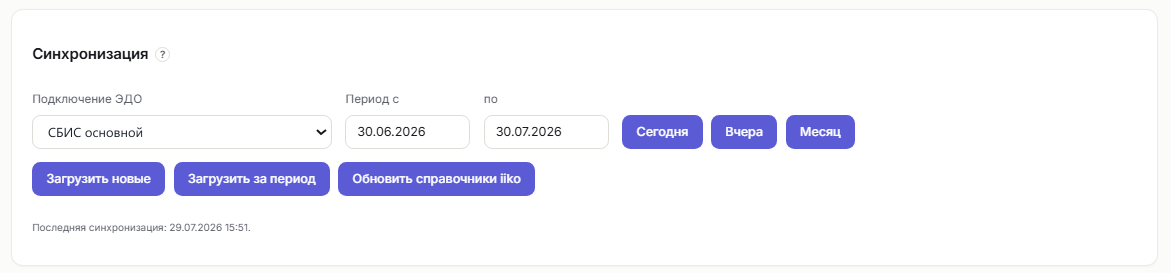
Откройте в кабинете меню «ЭДО → Документы». В блоке «Синхронизация» выберите подключение ЭДО, задайте период («Сегодня», «Вчера», «Месяц» или свои даты) и нажмите «Загрузить за период».
Кнопка «Загрузить новые» нужна потом, в повседневной работе: она докачивает всё, что появилось после последней синхронизации.
Шаг 5. Сопоставьте позиции и выгрузите#
Раскройте строку документа в списке «Накладные».
- Поставщик. Если он ещё не привязан, нажмите «Привязать поставщика по ИНН» или выберите карточку из списка. Привязка запоминается — в следующий раз подставится сама.
- Сервер. Проверьте поле «Сервер iiko (куда выгрузить)»: по умолчанию подставлен сервер из шага 3.
- Позиции. В колонке «Наименование iiko» выберите товар для каждой строки. Уже знакомые позиции подставлены автоматически.
- Склад. Заполните колонку «Склад» — быстрее через поле «Склад для всех строк». Все склады одной накладной должны быть в одном подразделении (юрлице), иначе iiko документ не примет.
- Отправка. Нажмите «Отправить в iiko». Статус документа станет «Выгружен», а когда решите провести — «Провести», и он станет «Проведён в iiko».
Если чего-то не хватает, Римира скажет прямо: «Не выбрана номенклатура iiko в строках: N» или «Укажите склад во всех строках».
Что проверить в iiko после выгрузки#
- Накладная появилась в приходных накладных черновиком — до нажатия «Провести» она не влияет ни на склад, ни на учёт.
- Номер документа в iiko — вида
ЭДО-<номер из СБИС>; в поле входящего документа стоит номер поставщика, в датах — дата из тела УПД. - Поставщик — тот самый контрагент, которого вы привязали.
- Склады в строках — те, что вы выбрали; все из одного подразделения.
- Комментарий — из шаблона подключения iiko либо ваш, если вы переписали его в документе.
Если товар, склад или контрагент завели в iiko уже после загрузки документа, нажмите «Обновить справочники iiko» — иначе они не появятся в списках выбора. См. справочники iiko.
Обновлено
Не нашли ответ? Напишите нам.