Подписание документов ЭДО
Утверждение входящего документа ЭДО: что установить для подписи, как проверить плагин или Коннектор и что делать при типичных ошибках.
Кабинет умеет подписывать входящие документы в ЭДО — то же самое, что кнопка «Утвердить» в самом СБИС. Оператор формирует вашу часть документа, она подписывается вашей электронной подписью, и поставщик видит, что документ принят.
Закрытый ключ остаётся на вашем носителе: на сервер уходит только готовая подпись. Ни ключ, ни PIN-код мы не видим и не храним.
Подписание доступно всем, у кого открыт раздел ЭДО, — отдельно включать его не нужно.
Что понадобится на компьютере#
Подпись выполняется на вашей машине, поэтому набор обычный для ЭДО:
| Что | Зачем |
|---|---|
| КриптоПро CSP | сам криптопровайдер — программа в системе |
| КриптоПро ЭЦП Browser plug-in | связывает браузер с криптопровайдером |
| Расширение браузера «CryptoPro Extension for CAdES Browser Plug-in» | ставится отдельно от плагина, про него часто забывают |
| Носитель с сертификатом | токен или другой ключевой носитель, подключённый к компьютеру |
Всё это ставится с сайта КриптоПро. После установки расширения браузер нужно перезапустить — без этого оно не поднимется.
Ничего из перечисленного не нужно, если вы только выгружаете документы в iiko: это требуется исключительно для подписания.
Проверьте, что связка работает#
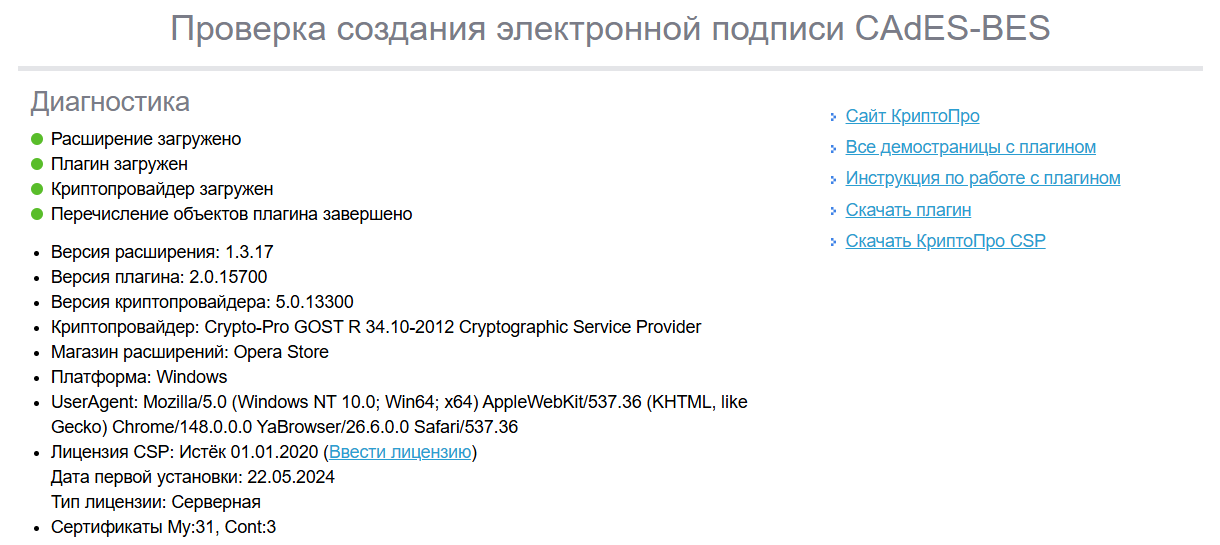
Прежде чем подписывать, убедитесь, что браузер видит плагин. Нажмите на значок расширения КриптоПро рядом с адресной строкой — там есть кнопка «Проверить работу плагина».
Зелёным должно быть всё:
Расширение загружено
Плагин загружен
Криптопровайдер загружен
Перечисление объектов плагина завершено
Ниже показываются версии расширения, плагина и криптопровайдера и количество сертификатов в хранилище. Если хотя бы одна строка не зелёная — подписать не получится, и чинить надо установку, а не кабинет.
Ту же проверку можно открыть на странице КриптоПро.
Доверенные узлы#
Расширение работает не на любом сайте, а только на тех, которым вы доверяете. В меню расширения
есть кнопка «Проверить доверенные узлы» — откройте её и убедитесь, что в списке есть
rimira.ru. Если нет — добавьте.
Примета, что дело именно в этом: проверка плагина полностью зелёная, а кабинет пишет, что расширение не отвечает.
Как подписать#
- Откройте документ в списке и нажмите «Подписать» — появится выбор способа:
- Локально — подпись на этом компьютере: нужен вставленный токен, КриптоПро и плагин (всё из разделов выше);
- Коннектором — подпишет программа на компьютере с токеном, здесь не нужно ничего. Пункт объяснит причину, если Коннектор не установлен или не на связи.
- При выборе «Локально» — выберите сертификат. Кабинет подставляет подходящий сам — тот, чей ИНН совпадает с организацией, на которую выписан документ. Под списком написано, на кого выписан документ, а у каждого сертификата виден ИНН владельца.
- Нажмите «Подписать». Носитель может запросить PIN-код — окно появится поверх браузера.
- Дождитесь ответа: кабинет отправит подпись в СБИС и обновит состояние документа.
Если в накладной есть коды маркировки, в окне появится галочка «Подписать и вывод из оборота «Честного знака»». Момент выбран не случайно: вы уже стоите у токена, а сами коды в день приёмки обычно ещё числятся за поставщиком — подпись собирается сейчас, а подача уходит сама, когда коды перейдут на ваш баланс.
Той же подписью кабинет подключит «Честный знак», если он ещё не подключён, или продлит доступ, если его срок истёк — организация и ИНН берутся из вашего сертификата. Отдельно заходить в раздел маркировки для этого не нужно.
После этого кнопка станет неактивной и будет называться «Подписан», а строка «В ЭДО» сразу покажет новое состояние — например, «подписан · Выполнение завершено успешно». Обновлять страницу не нужно: статус меняется в момент подписания.
Если что-то пошло не так#
«Расширение КриптоПро в браузере не отвечает» — расширение не установлено, выключено или сайта нет в доверенных узлах. Проверьте по двум разделам выше.
«Выбран сертификат другой организации» — подпись примет только та организация, на которую выписан документ. Возьмите сертификат с нужным ИНН, он подсказан прямо в окне.
«СБИС не даёт выполнить это действие» — чаще всего документ уже обработан: подписан в самом СБИС или другим сотрудником. Обновите список документов.
Список сертификатов пуст — не подключён носитель либо сертификат не установлен в личное хранилище пользователя. Это видно в КриптоПро CSP.
Что именно подписывается#
Подписывается ваша часть документа — в терминах ЭДО она называется «титул покупателя» (это слово вы встретите в СБИС). Часть поставщика остаётся с его подписью, к ней мы не прикасаемся.
Выгрузка в iiko и подписание в ЭДО независимы: документ можно выгрузить, не подписывая, и наоборот — подписать, но не выгружать. Поэтому состояние в ЭДО показано отдельной строкой («В ЭДО: подписан…») и отдельной пометкой «не подписан в ЭДО» у выгруженных, но ещё не подписанных документов — чтобы эти две вещи не путались. Подробнее о том, чем отличаются эти оси, — в статье про статусы документа.
Обновлено
Не нашли ответ? Напишите нам.